Como instalar o MetaTrader 5 e conectar na corretora
Onde baixar, a instalação, demo e real, a senha de investidor e a de negociação, o servidor, os símbolos da B3 e as opções que um robô precisa ligadas.
Por Marcelo Hoepfner · 4 min de leitura
Nesta página
Instalar o MetaTrader 5 leva cinco minutos. Instalar certo, para que um robô consiga operar na sua conta na B3, leva dez, e os cinco a mais são os que evitam a maioria das mensagens "o robô não abre ordem". Este é o roteiro, na ordem. Quem prefere ver antes de ler: o vídeo abaixo mostra a instalação em quatro minutos, em qualquer corretora; o texto continua com o que o vídeo não cobre, a conta real, os símbolos da B3 e as opções que um robô precisa.
 Assistir ao vídeo
1. Baixe da corretora
O MetaTrader 5 é o mesmo programa em toda corretora, mas a versão que a corretora distribui já vem com o servidor dela configurado e, às vezes, com os símbolos da B3 prontos. Baixe da página da sua corretora (a área de plataformas), não de um site qualquer que apareça na busca: um instalador de origem desconhecida é um risco que não vale os dois cliques que ele economiza.
Se você já tem o terminal de outra corretora, pode usá-lo: na hora de conectar, procura-se o servidor pelo nome da corretora. Só que cada terminal conecta a uma conta por vez; para duas corretoras, duas instalações.
2. Instale e abra
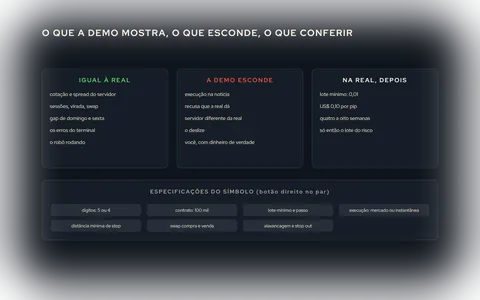
Instalação padrão do Windows. O terminal abre com gráficos de exemplo e pede uma conta. Se você ainda não tem, o próprio terminal abre uma conta demo (Arquivo → Abrir uma conta), escolhendo o servidor da corretora e preenchendo um cadastro. A demo tem cotação real e dinheiro de mentira, e é onde tudo o que vem depois deve ser testado primeiro.
3. Conecte a conta real
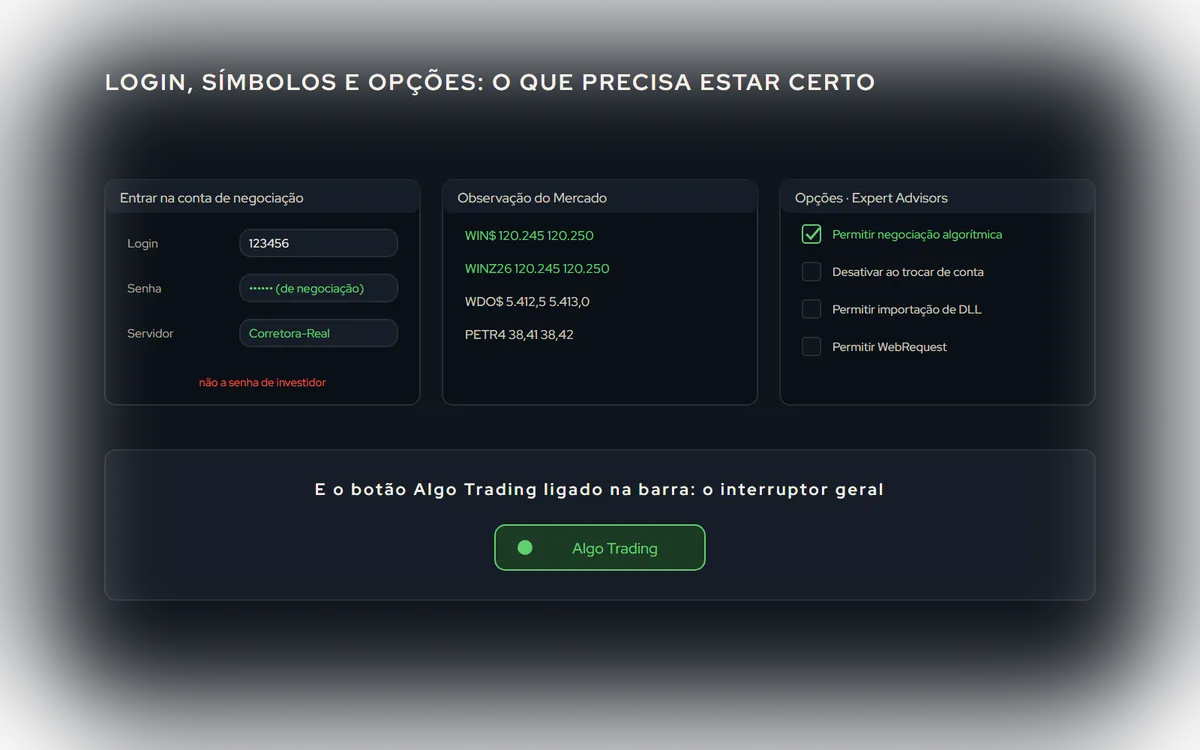
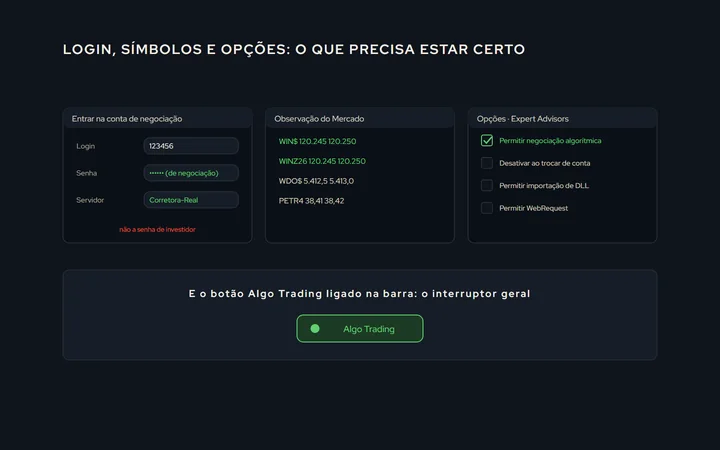
Arquivo → Entrar na conta de negociação. Três campos:
- Login: o número da conta, que a corretora envia.
- Senha: aqui está a pegadinha. A corretora cria duas senhas: a de negociação (mestre), que permite operar, e a de investidor, que só permite ver. Com a senha de investidor, o terminal conecta, mostra tudo, e nenhuma ordem sai; o robô fica "rodando" sem operar. Se o robô conecta e não opera, a primeira suspeita é essa.
- Servidor: o da corretora, com o sufixo certo (demo ou real). Servidor errado dá "conta inválida" ou conecta na demo achando que é a real.
O canto inferior direito mostra a conexão: barras verdes e a velocidade. "Sem conexão" ou "conta inválida" é problema de login ou de servidor, não de robô.
4. Coloque os símbolos da B3
Exibir → Observação do Mercado (Ctrl+M). Botão direito na lista → Símbolos. Ali estão todos os ativos que a corretora oferece, em pastas. Procure o mini-índice (o contrato do mês, com código como WINZ26, ou o contínuo WIN$, conforme a corretora), o mini-dólar, as ações. Marque "mostrar" e eles aparecem na lista; arraste para abrir o gráfico.
O nome do contrato muda a cada vencimento, e o robô precisa saber disso. O que fazer está em Vencimento e rolagem do mini-índice.
5. Ligue o que um robô precisa
Ferramentas → Opções → aba Expert Advisors:
- Permitir negociação algorítmica (ou "automática", nas versões mais antigas): marcado. Sem isso, nenhum robô opera.
- Desativar a negociação algorítmica quando trocar de conta ou de perfil: pense se quer isso. Ligado, é uma proteção; desligado, evita surpresa quando o terminal reconecta.
- Permitir importação de DLL: só se o robô pedir e você souber por quê. A maioria não precisa, e uma DLL é código fora do controle do terminal.
- Permitir WebRequest para os URLs listados: só se o robô se comunica com um serviço, e só com o endereço dele. O que é isso está em Adicionando site ao WebRequest.
E o botão Algo Trading na barra de ferramentas, verde. Ele é o interruptor geral; as opções são a permissão.
6. O que conferir antes do primeiro robô
- Horário do servidor. O terminal mostra o horário do servidor da corretora, não o do seu computador. Um robô com "opera das 9h30 às 16h" usa o horário do servidor.
- Fuso e horário de verão. O gráfico segue o servidor; se o horário parecer deslocado, é isso, não um erro.
- A conta é hedge ou netting? Na B3, o padrão é hedge; o que muda para o robô está em Conta hedge e conta netting.
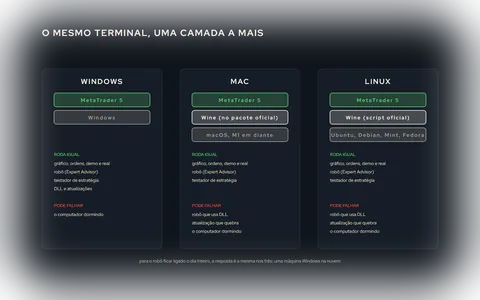
- O computador não pode dormir. Energia → nunca hibernar, nunca suspender. Um terminal aberto num computador que dormiu é um robô que não está lá. A alternativa é o servidor: Robô no PC de casa ou na nuvem.
7. O próximo passo
Com o terminal conectado e as opções ligadas, o robô entra: o arquivo na pasta certa, arrastado para o gráfico. O passo a passo está em Instalando um robô no MetaTrader 5, e o que ele é, em Expert Advisor: o que é o EA do MetaTrader. Se você quer uma boleta de um clique para operar na mão enquanto aprende, a Boleta Flex é gratuita e instala do mesmo jeito.
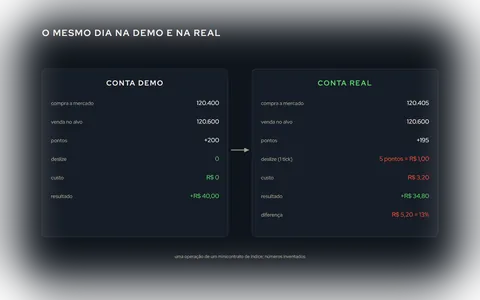
Tudo na demo primeiro. O terminal real com a senha de negociação é o último passo, e só depois de o robô ter feito na demo o que você esperava dele.
Sua opinião sobre a TraderBot ajuda quem está chegando.
Avaliar a TraderBot no Google